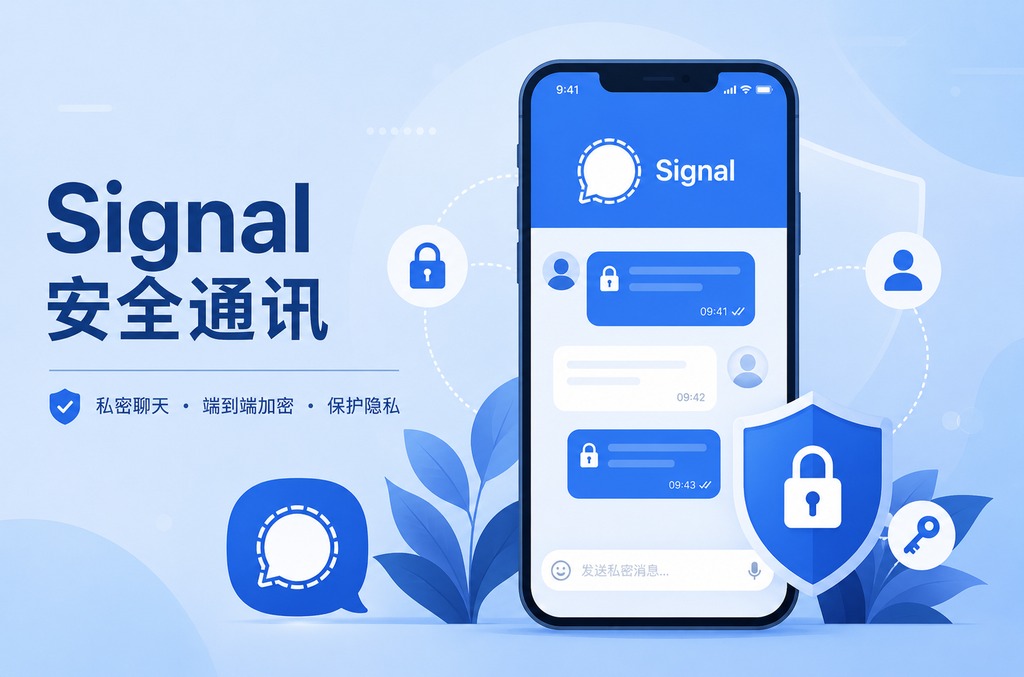
Signal用户名功能怎么用:完整设置指南与隐私保护技巧
在即时通讯工具日益注重隐私的今天,Signal 凭借其端到端加密和开源特性,成为全球用户的首选。然而,许多新用户在注册后会发现一个困惑:Signal默认只显示电话号码,没有传统的“用户名”。实际上,Signal用户名功能 已于2024年正式推出,允许用户创建独特的字母数字标识,从而在不暴露手机号的情况下与他人联系。本文将详细解析 Signal用户名功能怎么用,涵盖设置步骤、隐私优势以及高级使用技巧,帮助您最大化利用这一核心功能。
Signal用户名功能的核心价值:为什么你需要设置它?
在深入操作之前,理解Signal用户名功能的设计初衷至关重要。传统上,Signal基于手机号建立好友关系,这意味着即使你使用加密聊天,对方仍能看到你的真实号码。而用户名功能 的引入,彻底改变了这一模式。
隐私保护的首要屏障:通过设置一个独特的用户名(例如 @JohnDoe_2024),你可以将手机号与社交身份解耦。当你分享用户名而非号码时,对方无法反向查询你的手机号,这在多人协作、工作群组或临时联系场景中尤其重要。Signal隐私设置 还允许你进一步控制谁可以通过手机号搜索到你,从而实现双重保护。
跨平台无缝迁移:如果你更换手机号(例如出国或更换运营商),只需更新账号绑定的号码,你的用户名、聊天记录、群组和联系人将自动保留。这避免了传统通讯工具因换号而丢失社交网络的痛点。
创建个性化在线身份:用户名可以包含字母、数字和下划线(如 @Tech_Writer_99),长度限制为3-32个字符。你可以使用简洁易记的名称,提升专业形象或个人品牌的可用性。相比随机分配的ID,Signal用户名 更像一个数字名片。
Signal用户名功能怎么用:分步设置指南
了解价值后,我们进入核心内容:Signal用户名功能怎么用。请确保你的Signal已更新至最新版本(iOS 7.0+ / Android 7.0+),因为旧版本不支持此功能。操作路径在所有平台上基本一致。
步骤一:进入“个人资料”设置
打开Signal应用,点击左上角的头像图标进入“设置”页面。在设置菜单中,找到并点击顶部的个人资料选项。这里显示你的头像、显示名称和当前状态。如果你从未设置过用户名,会看到“用户名”栏位显示为“未设置”。
步骤二:创建你的唯一用户名
点击“设置用户名”按钮。系统会要求你输入一个符合规则的名称。请注意:用户名必须是全网唯一的,如果被占用,Signal会提示你更换。尝试使用组合:你的兴趣+数字(如 @PhotoLover_88)或职业+地区(如 @Designer_NY)。一旦成功,系统会生成一个“唯一标识符”(例如 @SignalUser.1234),这是不可更改的,请谨慎确认。
步骤三:管理用户名可见性与分享
设置完成后,你可以决定谁可以通过用户名搜索到你。进入“隐私”设置中的“谁可以通过用户名找到我”选项,选择:
- 所有人:任何知道用户名的人都能通过搜索找到你。
- 无人:完全禁止通过用户名搜索,仅能通过你主动分享的链接或二维码添加。
Signal用户名的高效使用技巧:搜索、分享与分群管理
掌握基础设置后,如何在实际沟通中活用Signal用户名功能?以下三个技巧将提升你的使用效率。
技巧1:通过用户名精确搜索联系人
在Signal主界面,点击右上角的“新对话”图标(铅笔形状)。在搜索框中输入完整的用户名(包括@符号),例如 @JaneDoe_2024。系统会立即显示匹配的用户,点击即可发起加密聊天。这个过程无需其他信息,完全匿名。注意:确保输入完全精确,因为Signal不支持模糊搜索,大小写和符号错误会导致找不到用户。
技巧2:生成用户名链接或二维码快速分享
在“个人资料”页面的用户名旁边,点击“分享”图标即可生成一个专属链接(如 signal.me/#p/用户名)。你可以将此链接发送到邮件、社交平台或名片上。对方点击后,如果已安装Signal,会直接跳转到你的聊天界面。更快捷的方式是生成二维码:在设置中点击“二维码”图标,系统会生成包含你用户名的专属码。在会议或线下场景中,让对方直接扫码即可添加,无需交换手机号。
技巧3:结合用户名与群组权限管理
在大型群组或工作空间中,你可以利用用户名来要求成员通过特定方式入群。例如,在群组设置中开启“仅限通过用户名搜索加入”,阻止通过手机号搜索入群的打扰。这对于公开社群(如兴趣小组、项目协作群)非常实用,能自动过滤无关骚扰。同时,管理员可以在群公告中发布自己的用户名,方便成员以私密方式联系。
常见问题与故障排除:Signal用户名功能怎么用更安全?
尽管Signal用户名功能 设计简洁,但用户在实践中可能遇到问题。以下是三个高频率问题及解决方案。
问题1:用户名设置后可以修改吗?
可以,但有严格限制。每个Signal账号在30天内只能修改一次用户名。如果你不小心设置了不合适的名称,需要等待30天后才能更改。因此,在初次设置时请仔细检查拼写和寓意,避免频繁修改。如果你担心隐私泄露,可以随时在隐私设置中关闭“通过用户名搜索”功能,即使不更改名称,也能切断联系路径。
问题2:用户名与手机号冲突时会发生什么?
如果你在隐私设置中同时开启了“通过手机号找到我”和“通过用户名找到我”,系统会优先匹配更精确的搜索方式:手机号搜索优先于用户名搜索。如果对方同时拥有你的手机号和用户名,建议提醒对方仅使用用户名联系,以确保你的号码不被暴露。Signal账号安全策略 建议定期检查隐私设置中的“联系人发现”选项,确保手机号索引已关闭。
问题3:用户名泄露后如何应对?
如果怀疑用户名被恶意传播,立即执行以下操作:第一步:进入“隐私”设置,将“谁可以通过用户名找到我”改为“无人”;第二步:在“个人资料”页面点击“重置用户名”,系统会随机生成一个新的唯一标识符(如 @User_abc123),并强制注销旧用户名。注意:重置后,所有通过旧用户名分享的链接和二维码将失效,你需要重新分享新信息。
Signal与同类软件的用户名功能对比:为什么它更胜一筹?
为了帮助您理解Signal用户名功能 的独特优势,我们将其与主流隐私工具进行对比。这能帮您确认Signal是否是您最合适的选择。
与Telegram对比:Telegram的用户名是公开的,且不能完全隐藏手机号。而Signal允许用户选择是否通过用户名被搜索到,并默认隐藏号码。Key区别:Signal的用户名无法被反向解析出手机号,而Telegram在特定条件下(如你保存了对方号码)会暴露信息。
与WhatsApp对比:WhatsApp至今未推出用户名功能,所有交流必须基于手机号。这意味着只要对方有你的号码,就能看到你的头像和状态。Signal的用户名功能 是第一个真正意义上将“社交存在”与“电话号码”解耦的主流端到端加密应用。
与iMessage对比:iMessage的Apple ID虽然可以隐藏邮箱,但本质上仍绑定Apple生态,且跨平台支持有限。Signal的用户名则完全跨平台(iOS/Android/桌面端),且不受设备限制,是真正的“开放互联网身份”。
结论:立即设置你的Signal用户名
通过本文的详细解析,您已经掌握了Signal用户名功能怎么用 的全部要点。从隐私保护的根本逻辑,到分步设置、高效分享技巧,再到安全故障处理,这一功能将彻底改变你使用即时通讯的方式。现在,立即打开Signal,按照指南设置你的专属用户名,并向朋友分享你的新标识吧。记住:在数字时代,保护手机号就是保护你的身份。如果您对Signal的其他高级功能(如消失消息、Signal群组管理)感兴趣,欢迎继续探索后续内容。